Les raccourcis clavier Mac les plus utiles tiennent sur une seule fiche, et cette page en propose une version imprimable en PDF via l’impression système de votre Mac. Vous gagnez un temps réel dès que vous maîtrisez les combinaisons de base du Finder, du texte et des captures d’écran, et les quatre symboles ⌘ ⌥ ⌃ ⇧ suffisent à lire n’importe quel menu macOS une fois compris. La référence retenue ici est macOS Tahoe 26, la version en cours en 2026, avec un signalement des raccourcis qui ont changé récemment. Utilisez le champ de recherche ci-dessous pour filtrer par catégorie ou générez directement la fiche complète à imprimer.
Que signifient les symboles ⌘ ⌥ ⌃ ⇧ sur un clavier Mac ?
Un raccourci clavier Mac combine une ou plusieurs touches de modification avec une touche finale, et ces touches de modification sont représentées par des symboles plutôt que par des mots dans les menus. Si vous arrivez de Windows, la correspondance la plus utile à retenir est que la touche Commande remplace le rôle de Ctrl dans la plupart des raccourcis (copier, coller, tout choisir), tandis que Ctrl sur Mac sert à d’autres usages.
| Symbole | Nom de la touche | Équivalent Windows le plus proche |
|---|---|---|
| ⌘ | Commande (ou Cmd) | Ctrl (pour la majorité des raccourcis courants) |
| ⌥ | Option (ou Alt) | Alt |
| ⌃ | Contrôle (ou Ctrl) | pas d’équivalent direct, usage différent de Windows |
| ⇧ | Majuscule (Shift) | Maj |
| ⇥ | Tab | Tab |
| ⎋ | Échap (Esc) | Échap |
| ⌫ | Supprimer (Delete) | Retour arrière |
| Fn | Fonction (ou Globe) | Fn |
Pour utiliser un raccourci, maintenez la ou les touches de modification enfoncées puis appuyez sur la dernière touche : pour ⌘C, maintenez Commande, appuyez sur C, relâchez les deux.
Les touches spécifiques du clavier Mac AZERTY français
Sur un clavier Mac AZERTY français, les raccourcis qui utilisent les chiffres (⇧⌘3, ⇧⌘4, ⌘1 à ⌘9 dans Safari) fonctionnent directement, sans avoir besoin d’appuyer sur Maj pour taper le chiffre : macOS reconnaît la position physique de la touche, pas le caractère affiché dessus. La seule vraie variation concerne les raccourcis qui font référence à une touche située physiquement au-dessus de Tab et à gauche du 1 (comme ⌘accent grave pour basculer entre les fenêtres d’une même app) : Apple précise elle-même que le caractère affiché sur cette touche varie selon la disposition du clavier. Même logique pour les symboles qui n’ont pas de touche dédiée visible sur AZERTY : c’est le cas pour taper le symbole @ sur clavier AZERTY, qui passe par Option + à plutôt que par une touche unique.
La fiche interactive et le PDF à imprimer des raccourcis clavier Mac
Si vous avez tapé « mac raccourcis clavier » en cherchant un aide-mémoire complet, la fiche ci-dessous rassemble les combinaisons des sept familles couvertes par cet article. Cherchez un mot-clé, filtrez par catégorie, puis cliquez sur « Imprimer / générer le PDF » : le bouton ouvre la boîte d’impression de votre Mac, dans laquelle vous choisissez « Enregistrer au format PDF » pour obtenir votre raccourci clavier mac pdf prêt à archiver ou à imprimer en A4.
Rechercher un raccourci ou générer la fiche PDF
Filtrez par catégorie, tapez un mot-clé, ou cliquez sur « Imprimer / générer le PDF » pour ouvrir la boîte d’impression de votre Mac et enregistrer la fiche complète au format PDF (choisissez « Enregistrer au format PDF » dans la boîte de dialogue).
| Raccourci | Action | Catégorie |
|---|
Aucun raccourci ne correspond à cette recherche.
Raccourcis clavier Mac pour le système et le Finder
Ce sont les raccourcis clavier Mac les plus utilisés au quotidien, valables dans presque toutes les apps et dans le Finder.
Copier, coller et gérer les fichiers
| Raccourci | Action |
|---|---|
| ⌘X | Couper l’élément sélectionné. |
| ⌘C | Copier l’élément sélectionné, fonctionne aussi sur les fichiers du Finder. |
| ⌘V | Coller le contenu du presse-papiers. |
| ⌘Z / ⇧⌘Z | Annuler la dernière action, puis la rétablir. |
| ⌘A | Choisir tous les éléments. |
| ⌘D | Dupliquer les fichiers sélectionnés dans le Finder. |
| ⌘I | Afficher la fenêtre Lire les informations d’un fichier. |
| ⌘Supprimer | Placer l’élément sélectionné dans la corbeille. |
| ⇧⌘Supprimer | Vider la corbeille. |
| ⇧⌘N | Créer un nouveau dossier vide dans le Finder. |
Se déplacer et rechercher rapidement
Le crochet gauche et le crochet droit servent à circuler dans l’historique des dossiers du Finder, exactement les mêmes touches que celles utilisées pour faire des crochets sur Mac en édition de texte.
| Raccourci | Action |
|---|---|
| ⌘Espace | Afficher ou masquer le champ de recherche Spotlight. |
| ⌘Tab | Passer à l’app ouverte suivante la plus récemment utilisée. |
| ⌘Q | Quitter l’app active. |
| ⌘W | Fermer la fenêtre ouverte au premier plan. |
| ⌥⌘Échap | Forcer la fermeture d’une app qui ne répond plus. |
| ⌘, | Ouvrir les réglages de l’app active. |
| ⌘[ / ⌘] | Aller au dossier précédent ou suivant dans le Finder. |
| ⇧⌘G | Ouvrir une fenêtre Aller au dossier. |
Raccourcis pour le texte et l’édition
Ces raccourcis fonctionnent dans la quasi-totalité des apps de traitement de texte, e-mail et navigation, avec un comportement qui peut légèrement varier d’une app à l’autre.
| Raccourci | Action |
|---|---|
| ⌘B | Mettre en gras le texte sélectionné. |
| ⌘U | Souligner le texte sélectionné. |
| ⌘K | Ajouter un lien web. |
| ⌘F | Rechercher dans le document actif. |
| ⌘G / ⇧⌘G | Trouver l’occurrence suivante, puis la précédente. |
| ⌥⌫ | Supprimer le mot situé à gauche du point d’insertion. |
| ⌘+ / ⌘- | Augmenter ou réduire la taille de l’élément sélectionné. |
| ⇧⌘? | Ouvrir le menu Aide. |
Déplacer le curseur et choisir du texte
| Raccourci | Action |
|---|---|
| ⌘Flèche haut / bas | Aller au début, puis à la fin du document. |
| ⌘Flèche gauche / droite | Aller au début, puis à la fin de la ligne actuelle. |
| ⌥Flèche gauche / droite | Aller au mot précédent, puis au mot suivant. |
| ⇧⌘Flèche haut / bas | Choisir le texte jusqu’au début, puis jusqu’à la fin du document. |
| ⇧Flèche gauche / droite | Étendre le choix d’un caractère vers la gauche, puis vers la droite. |
Comment faire une capture d’écran sur Mac ?
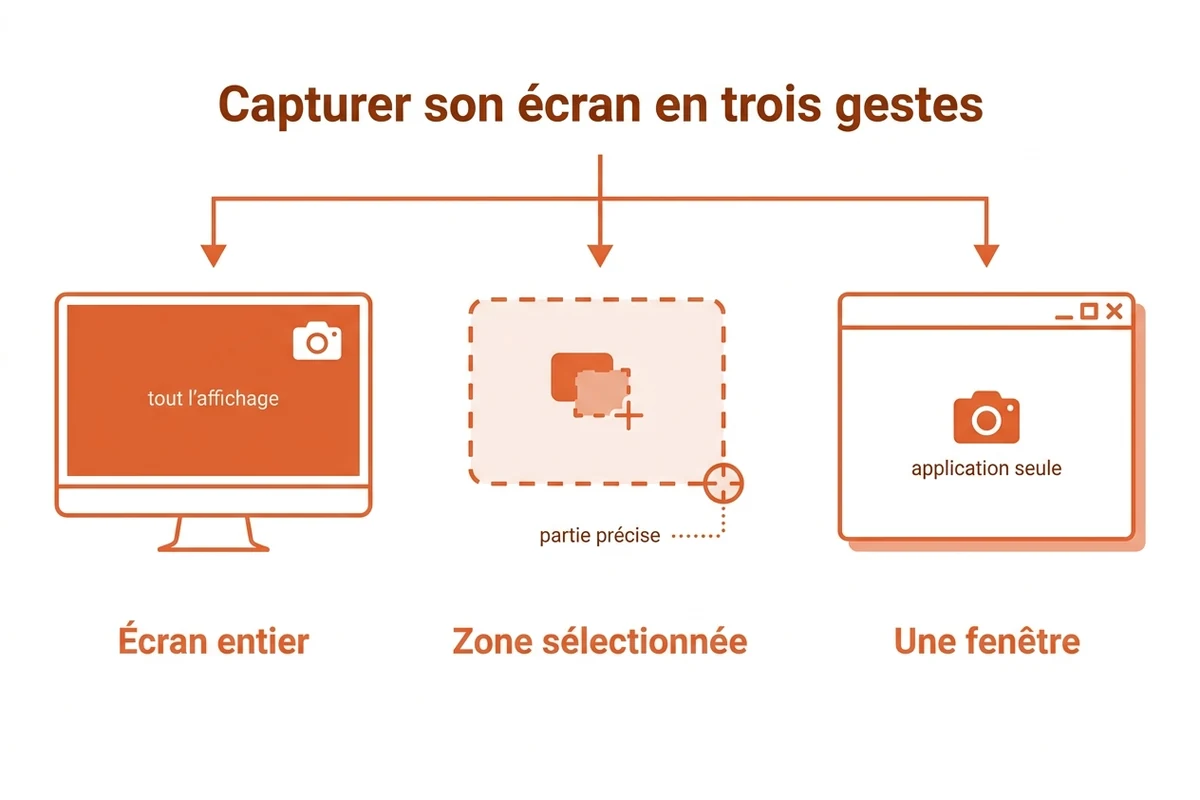
Une capture d’écran sur Mac se fait sans aucun logiciel tiers grâce à trois combinaisons simples, complétées par l’app Capture d’écran pour les réglages avancés.
| Raccourci | Action |
|---|---|
| ⇧⌘3 | Capturer l’intégralité de l’écran. |
| ⇧⌘4 | Capturer une zone sélectionnée à la souris. |
| ⇧⌘4 puis Espace | Capturer une fenêtre ou un menu précis. |
| ⇧⌘5 | Ouvrir l’app Capture d’écran, avec minuterie et choix de l’emplacement d’enregistrement. |
| Échap | Annuler une capture en cours de sélection. |
Ajoutez la touche Contrôle à n’importe laquelle de ces combinaisons (par exemple ⌃⇧⌘3) pour envoyer la capture directement dans le presse-papiers au lieu de l’enregistrer sur le bureau. Maintenez aussi Option en cliquant sur une fenêtre lors d’une capture ciblée pour exclure son ombre du résultat.
Raccourcis pour les fenêtres et Mission Control
| Raccourci | Action |
|---|---|
| ⌘M / ⌥⌘M | Réduire la fenêtre active, puis toutes les fenêtres de l’app au premier plan. |
| ⌃Flèche haut | Ouvrir Mission Control. |
| ⌃Flèche bas | Afficher toutes les fenêtres de l’app au premier plan. |
| Fn + F11 | Afficher le bureau. |
| ⌃⌘F | Passer en mode plein écran, si l’app le prend en charge. |
| ⌘ (accent grave) | Basculer entre les fenêtres ouvertes de l’app en cours. |
| ⌥⌘D | Afficher ou masquer le Dock. |
| Fn + C | Afficher ou masquer le centre de contrôle. |
| Fn + N | Afficher ou masquer le centre de notifications. |
| Fn + ⇧A | Afficher ou masquer Apps sous macOS Tahoe 26, ou le Launchpad sur les versions antérieures. |
Ce dernier raccourci illustre bien un changement récent : sous macOS Tahoe 26, le Launchpad classique a été remplacé par la vue Apps, mais la combinaison Fn + Majuscule + A reste identique pour l’ouvrir.
Les raccourcis Safari pour se déplacer plus vite au clavier
Safari réutilise plusieurs raccourcis clavier Mac génériques (⌘T pour un nouvel onglet, ⌘W pour le fermer) et en ajoute quelques-uns propres à la navigation web.
| Raccourci | Action |
|---|---|
| ⇧⌘T | Rouvrir le dernier onglet fermé. |
| ⌘1 à ⌘8 | Aller directement à l’onglet correspondant. |
| ⌘9 | Aller au dernier onglet ouvert. |
| ⌃Tab ou ⇧⌘] | Passer à l’onglet suivant. |
| ⌃⇧Tab ou ⇧⌘[ | Passer à l’onglet précédent. |
| ⌘[ / ⌘] | Revenir à la page précédente, puis avancer à la page suivante. |
| ⌘L | Choisir le champ de recherche intelligente. |
| ⇧⌘D | Ajouter la page active à la barre des favoris. |
| ⇧⌘R | Ouvrir la page en mode Lecteur, si disponible. |
Raccourcis d’accessibilité sur Mac

Ces raccourcis facilitent l’usage du Mac pour les personnes malvoyantes ou pour tout réglage rapide de contraste et de navigation au clavier.
| Raccourci | Action |
|---|---|
| ⌃⌥⌘8 | Inverser les couleurs de l’écran (à activer d’abord dans Réglages Système > Clavier > Raccourcis clavier). |
| ⌃⌥⌘, / ⌃⌥⌘. | Réduire, puis augmenter le contraste de l’écran. |
| ⌃F2 | Déplacer le focus du clavier vers la barre des menus. |
| ⌃F3 | Déplacer le focus du clavier vers le Dock. |
| ⌥⌘F5 | Afficher le panneau des raccourcis d’accessibilité. |
| ⌃⌘Espace | Afficher le visualiseur de caractères, pour choisir un emoji ou un symbole. |
| Tab / ⇧Tab | Passer à la commande suivante, puis à la précédente. |
Quels raccourcis fonctionnent au démarrage d’un Mac ?
La réponse dépend entièrement du processeur de votre Mac, et c’est le point le plus souvent oublié dans les listes de raccourcis qui datent de l’époque Intel.
Sur un Mac à puce Apple (M1 et modèles suivants, l’immense majorité du parc en 2026), aucune des anciennes combinaisons de touches au démarrage ne fonctionne plus. La procédure est désormais : maintenir le bouton d’alimentation enfoncé jusqu’à l’apparition des options de démarrage, puis cliquer sur Options pour accéder à Récupération macOS.
Sur les derniers Mac à processeur Intel encore en service, les combinaisons historiques restent valables :
| Raccourci au démarrage | Action (Mac Intel uniquement) |
|---|---|
| ⌥ (Option) pendant le démarrage | Ouvrir le gestionnaire de démarrage pour choisir le volume de démarrage. |
| ⇧ (Maj) pendant le démarrage | Démarrer en mode sans échec, éléments d’ouverture désactivés. |
| ⌘R pendant le démarrage | Démarrer depuis Récupération macOS. |
| ⌘V pendant le démarrage | Démarrer en mode verbose, avec le détail des fichiers chargés. |
| ⌘S pendant le démarrage | Démarrer en mode utilisateur unique. |
| ⌥⌘P R jusqu’au son de démarrage | Réinitialiser la mémoire NVRAM. |