Pour connecter Android Auto sans fil, il faut un téléphone sous Android 11 ou plus récent qui gère le Wi-Fi 5 GHz, et une voiture (ou un autoradio) compatible avec la projection sans fil. Vous activez le Bluetooth, le Wi-Fi et la localisation, vous associez le téléphone à la voiture une première fois, puis la connexion se refait seule à chaque trajet. Si votre voiture ne propose que le câble USB, un adaptateur Android Auto sans fil branché sur la prise USB règle le problème.
Connecter Android Auto sans fil : les conditions à remplir
Avant de chercher un réglage, vérifiez que votre téléphone et votre voiture savent tous les deux travailler sans câble. C’est la cause numéro un des échecs : un maillon manque, et aucun réglage ne le remplace.
Votre téléphone : Android 11 et Wi-Fi 5 GHz
D’après l’aide officielle de Google, la projection sans fil fonctionne sur tous les téléphones équipés d’Android 11. Le téléphone doit aussi prendre en charge le Wi-Fi 5 GHz et disposer d’un forfait de données actif. Pour vérifier ce point, consultez la fiche technique de votre modèle ou la page du fabricant.
En Europe, Google ajoute une précision : le smartphone doit respecter des exigences réglementaires supplémentaires pour utiliser le Wi-Fi 5 GHz dans la voiture. Les Pixel 3 et les modèles plus récents y répondent. Pour les autres marques, le fabricant du téléphone reste la source à interroger.
Votre voiture : sans fil d’origine ou câble seulement
Beaucoup de voitures récentes acceptent Android Auto sans fil, mais pas toutes, et parfois seulement sur certaines finitions. Google recommande de contacter le constructeur pour savoir si le modèle précis le permet. Le manuel d’utilisation, la mention sur l’écran central ou le configurateur du constructeur donnent aussi la réponse.
| Élément | Ce qu’il faut | Où vérifier |
|---|---|---|
| Version d’Android | Android 11 ou plus récent | Réglages, À propos du téléphone |
| Wi-Fi | Prise en charge du 5 GHz | Fiche technique du modèle |
| Forfait | Données mobiles actives | Votre opérateur |
| Voiture | Android Auto sans fil d’origine | Manuel ou constructeur |
| Réglages du téléphone | Bluetooth, Wi-Fi et localisation activés | Panneau de réglages rapides |
Si vous hésitez encore entre deux systèmes pour votre véhicule, notre comparatif CarPlay ou Android Auto détaille ce qui les distingue. Ici, on part du principe que votre choix est fait.
Comment connecter Android Auto sans fil étape par étape ?
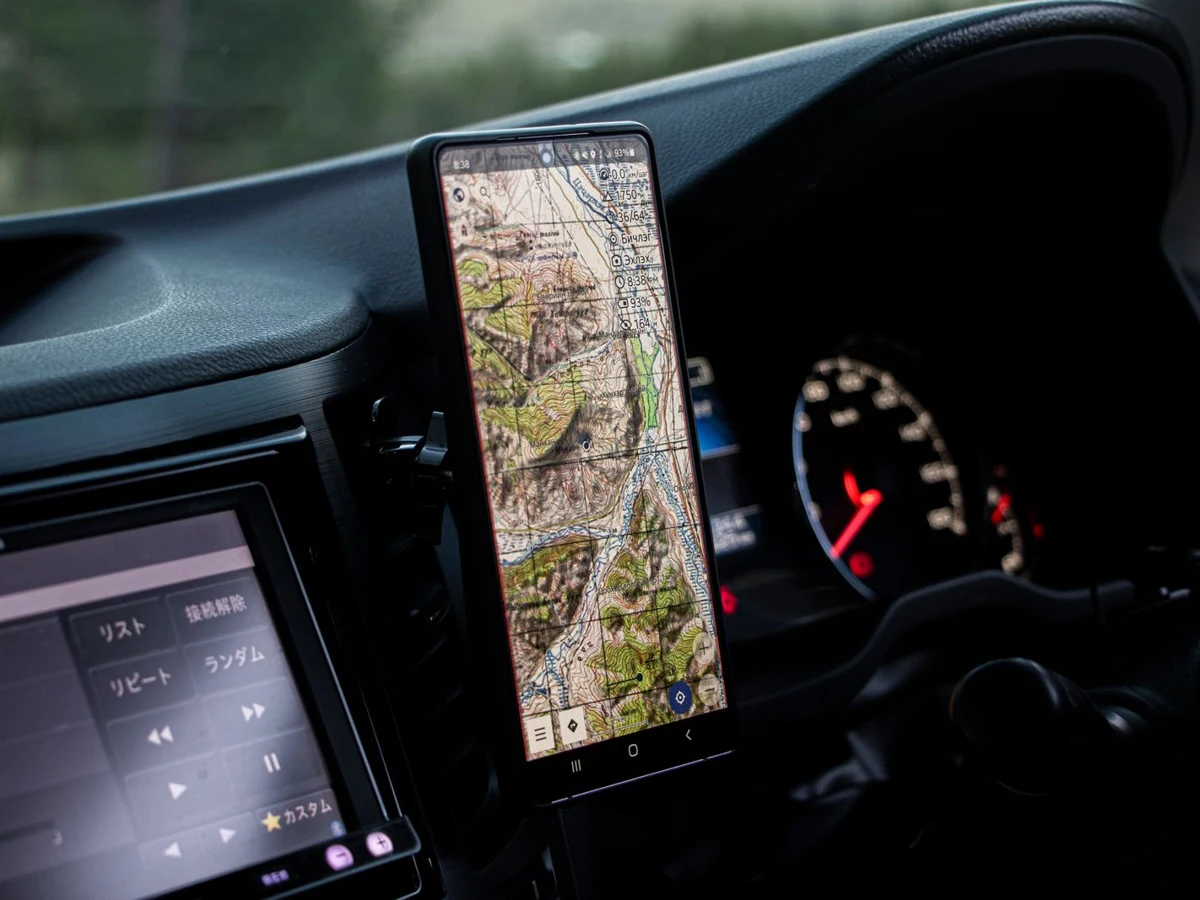
La procédure tient en quelques minutes. Elle se fait une seule fois, à l’arrêt, avec la voiture allumée et l’écran central en marche.
La première association par Bluetooth
- Sur le téléphone, activez le Bluetooth, le Wi-Fi et la localisation.
- Garez la voiture et allumez le système multimédia.
- Ouvrez les réglages Bluetooth du téléphone et associez-le à la voiture. Sur certains modèles, un appui long sur la commande vocale du volant ouvre le menu d’association.
- Suivez les instructions qui s’affichent sur le téléphone et sur l’écran de la voiture. Une mise à jour de l’application Android Auto peut vous être demandée.
- Acceptez les autorisations (notifications, localisation) quand elles apparaissent.
Android Auto se lance quelques secondes plus tard. Si rien ne bouge, appuyez sur l’icône Android Auto de l’écran de la voiture.
Les trajets suivants
Une fois l’association faite, il suffit de monter dans la voiture avec le téléphone en poche. Le Bluetooth reconnaît le véhicule, le Wi-Fi prend le relais pour l’image et le son, et Android Auto s’affiche sans rien toucher. Si votre téléphone ne se connecte plus d’office, ouvrez les réglages d’Android Auto et vérifiez que la voiture figure bien dans la liste des véhicules enregistrés.
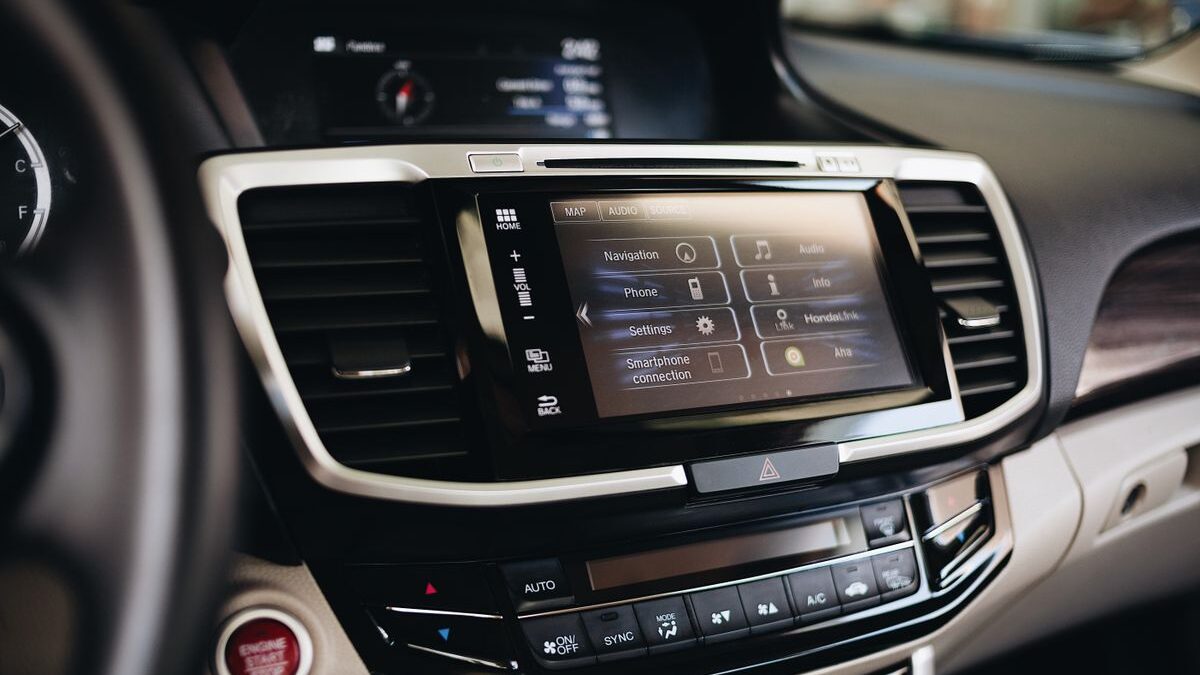
Pour savoir si votre voiture est déjà prête, regardez l’écran lors de la première connexion : si le menu propose d’associer un téléphone par Bluetooth pour Android Auto, la fonction sans fil est probablement présente. Si l’écran ne demande qu’un câble, ou si le manuel ne parle que de la prise USB, passez directement à la solution par adaptateur plus bas.
Voiture seulement filaire : l’adaptateur Android Auto sans fil
Quand la voiture n’accepte qu’un câble USB, un adaptateur sans fil joue le rôle d’intermédiaire. Il se branche sur la prise USB que vous utilisiez pour le câble, et c’est lui qui dialogue avec votre téléphone par Bluetooth et Wi-Fi. La voiture, elle, croit toujours à une connexion filaire.
Quelle solution selon votre situation ?
Le schéma ci-dessous résume les trois cas. Seule la voiture sans fil d’origine se passe de tout accessoire. Si le téléphone est trop ancien pour le sans fil, le câble reste la seule option.
Brancher et associer l’adaptateur
Le principe est le même d’un modèle à l’autre :
- Branchez l’adaptateur sur la prise USB de la voiture qui accepte Android Auto, puis allumez le système multimédia.
- Sur le téléphone, activez le Bluetooth et le Wi-Fi, puis repérez le nom de l’adaptateur dans la liste Bluetooth.
- Associez-le, acceptez les demandes d’autorisation et attendez l’affichage d’Android Auto sur l’écran.
Chaque fabricant fournit sa propre notice : suivez-la pour les voyants et les réglages propres au boîtier. Gardez à l’esprit que l’adaptateur doit lui aussi respecter les conditions du téléphone (Android 11 et Wi-Fi 5 GHz). Mettez à jour le boîtier quand son fabricant propose un nouveau logiciel, c’est souvent ce qui stabilise la connexion.
L’adaptateur a un prix, mais il évite de changer l’autoradio et se déplace d’une voiture à l’autre si vous en conduisez plusieurs. Avant l’achat, contrôlez que le modèle indique la compatibilité avec Android Auto sans fil et avec votre téléphone, et que la voiture accepte bien Android Auto en filaire : sans cela, l’adaptateur n’a rien à relayer.
Android Auto sans fil ne se connecte pas : les corrections
Quand la connexion échoue, la panne vient presque toujours d’un réglage du téléphone ou d’une association devenue bancale. Procédez du plus simple au plus radical.
Les vérifications de base
- Bluetooth, Wi-Fi et localisation : les trois doivent être allumés sur le téléphone.
- Application Android Auto : mettez-la à jour depuis le Play Store, et mettez aussi à jour les services Google Play.
- Redémarrage : relancez le téléphone, puis le système multimédia de la voiture.
- Compatibilité : revérifiez la version d’Android et la prise en charge du Wi-Fi 5 GHz.
Si Android Auto s’ouvre puis se coupe, essayez un autre câble ou une autre prise USB pour l’adaptateur. Un câble de mauvaise qualité provoque des coupures que l’on prend à tort pour un défaut de Wi-Fi.
Repartir de zéro
Si les vérifications ne suffisent pas, supprimez l’association et refaites-la proprement :
- Dans les réglages Bluetooth du téléphone, oubliez la voiture (ou l’adaptateur).
- Dans les réglages d’Android Auto, retirez le véhicule de la liste des voitures enregistrées.
- Sur l’écran de la voiture, supprimez aussi le téléphone de la liste des appareils.
- Recommencez la première association depuis le début.
Dans la grande majorité des cas, une association refaite à zéro suffit à retrouver Android Auto sans fil. Si la voiture continue de refuser la connexion, le constructeur ou votre concessionnaire peut vérifier la version du logiciel du système multimédia.