
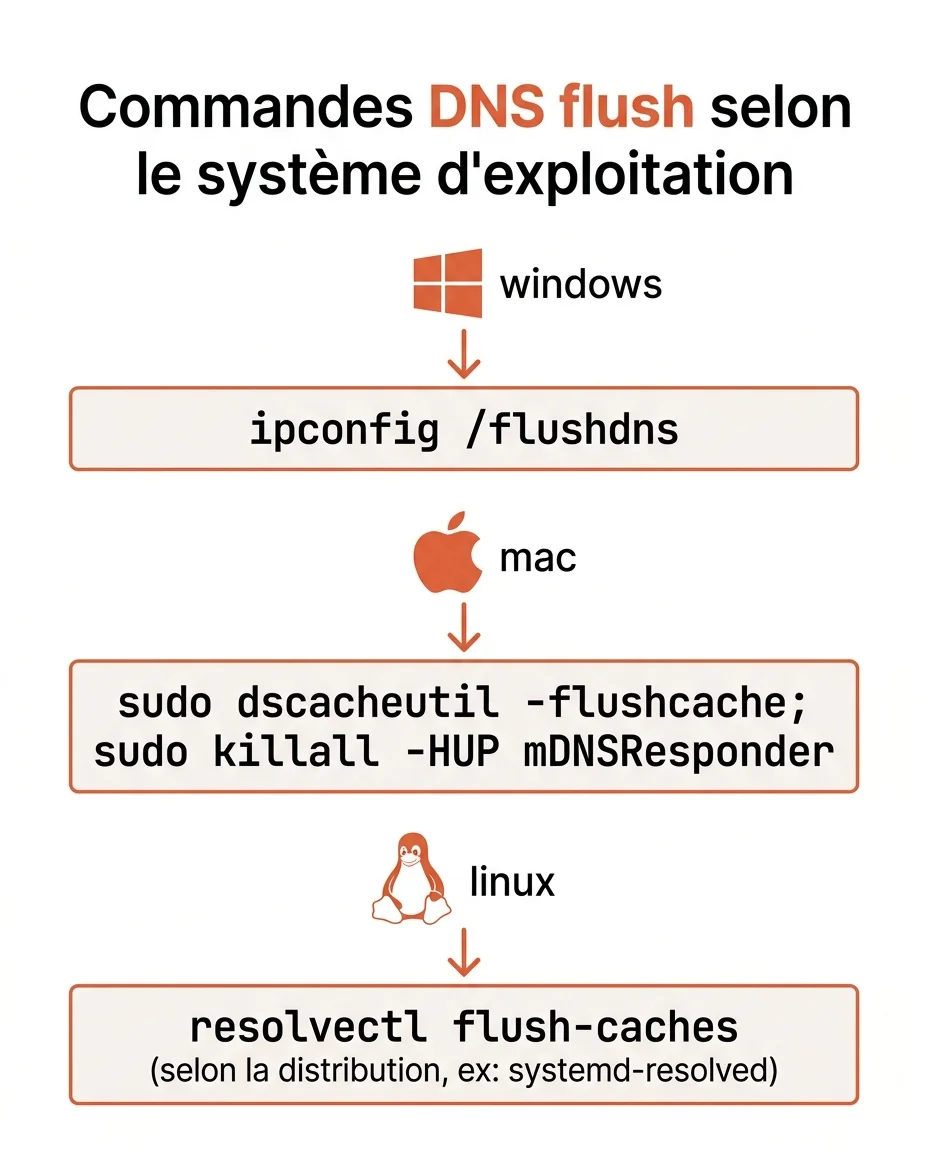
Le cache DNS est un espace mémoire temporaire qui stocke les correspondances entre noms de domaine et adresses IP consultées récemment. Vider ce cache force votre système à interroger à nouveau les serveurs DNS, ce qui résout la majorité des problèmes d’accès à des sites qui ont changé d’hébergeur, de pages qui s’affichent en erreur alors que d’autres peuvent y accéder, ou encore de tentatives de cache poisoning. Sur Windows, la commande ipconfig /flushdns suffit ; sur macOS, une combinaison de deux commandes sudo est nécessaire selon votre version du système ; sur Linux, la méthode dépend du gestionnaire DNS actif.
Pourquoi vider le cache DNS ?
Site changé d’adresse IP : quand le cache retient l’ancienne
Quand un site web migre vers un nouvel hébergeur, son adresse IP change. Votre navigateur, lui, interroge d’abord le cache DNS local avant de contacter un serveur DNS distant. Si l’ancienne IP est encore mémorisée, votre système tente de joindre un serveur qui ne répond plus ou, pire, qui héberge désormais un autre contenu. Vider le cache DNS permet de repartir d’une ardoise propre et d’obtenir la nouvelle IP à jour.
Cache empoisonné et hijacking DNS
Le cache poisoning (ou empoisonnement du cache DNS) est une attaque dans laquelle un acteur malveillant insère de fausses correspondances dans votre cache. Votre navigateur vous redirige alors vers un site frauduleux qui ressemble au site légitime, même si vous tapez la bonne adresse. Vider le cache DNS élimine ces enregistrements corrompus et rétablit la résolution normale. Si vous constatez des redirections inattendues vers des pages que vous ne reconnaissez pas, c’est l’un des premiers réflexes à adopter.
Erreurs de résolution et pages inaccessibles
Les messages d’erreur « DNS_PROBE_FINISHED_NXDOMAIN », « ERR_NAME_NOT_RESOLVED » ou « Ce site est inaccessible » pointent souvent vers un problème de résolution DNS. Une entrée expirée ou corrompue dans le cache local suffit à déclencher ces erreurs, même si le site est parfaitement accessible depuis un autre appareil ou un réseau mobile. Vider le cache DNS est la solution la plus rapide à tester avant d’appeler votre fournisseur d’accès.

Comment vider le cache DNS sur Windows ?
La commande ipconfig /flushdns (Windows 10 et 11)
Pour vider le cache DNS sous Windows 10 ou Windows 11, ouvrez l’invite de commandes en tant qu’administrateur. Appuyez sur la touche Windows, tapez « cmd », faites un clic droit sur « Invite de commandes » et sélectionnez « Exécuter en tant qu’administrateur ». Saisissez ensuite la commande suivante et appuyez sur Entrée :
ipconfig /flushdnsWindows affiche immédiatement le message « Le cache du résolveur DNS a été vidé avec succès. » L’opération prend moins de deux secondes et ne nécessite pas de redémarrage. Vous pouvez relancer votre navigateur et tenter d’accéder au site problématique.
Vider le cache DNS sur les versions antérieures de Windows
La commande ipconfig /flushdns fonctionne sur toutes les versions de Windows depuis XP. Sous Windows 7 et Windows 8.1, la procédure est identique : invite de commandes en administrateur, puis la même commande. Sur Windows Server (2008, 2012, 2016, 2019, 2022), la commande reste inchangée. Vous pouvez également utiliser PowerShell à la place de l’invite de commandes ; la commande reste la même.
Vérifier que le cache a bien été vidé
Pour confirmer que le cache est vide, utilisez la commande ipconfig /displaydns juste avant et juste après le flush. Avant, vous verrez une liste d’entrées DNS ; après le flush, la liste doit être vide. Vous pouvez aussi afficher les statistiques avec ipconfig /all pour vérifier l’état général de votre configuration réseau.
Comment vider le cache DNS sur Mac (macOS) ?
Commande universelle pour macOS Ventura, Sonoma et Sequoia
Sur les versions récentes de macOS (Ventura 13, Sonoma 14 et Sequoia 15), ouvrez le Terminal via Applications > Utilitaires > Terminal ou via la recherche Spotlight (Cmd + Espace). Saisissez la commande suivante en une seule ligne et appuyez sur Entrée :
sudo dscacheutil -flushcache; sudo killall -HUP mDNSResponderLe système vous demande votre mot de passe administrateur. Saisissez-le (les caractères ne s’affichent pas, c’est normal) et validez. La première commande vide le cache via dscacheutil, la seconde redémarre le démon mDNSResponder qui gère la résolution DNS sur macOS. Aucun message de confirmation n’apparaît si l’opération réussit.
Commandes pour les versions macOS plus anciennes (El Capitan à Monterey)
Les versions antérieures utilisent des commandes légèrement différentes selon la génération du système :
- macOS 10.11 El Capitan jusqu’à macOS 12 Monterey :
sudo killall -HUP mDNSResponder - macOS 10.10 Yosemite :
sudo discoveryutil mdnsflushcache - macOS 10.9 Mavericks et antérieures :
sudo dscacheutil -flushcache - macOS 10.6 Snow Leopard :
sudo lookupd -flushcache
Si vous ne connaissez pas votre version macOS, cliquez sur le menu Pomme en haut à gauche, puis « À propos de ce Mac ». Le numéro de version apparaît sous le nom du système.
Droits administrateur et terminal : ce qu’il faut savoir
Sur macOS, les commandes de flush DNS nécessitent le préfixe sudo, qui exécute la commande avec les droits superutilisateur. Votre compte doit faire partie des administrateurs du Mac. Si votre compte est standard (sans droits admin), vous devrez contacter l’administrateur de la machine ou activer temporairement les droits via les Préférences Système > Utilisateurs et groupes. Après le flush, il est recommandé de vider également le cache du navigateur pour éviter toute incohérence résiduelle.
Outil interactif : trouvez votre commande DNS selon votre OS
Sélectionnez votre système et votre version
Utilisez l’outil ci-dessous pour obtenir instantanément la commande exacte à copier-coller selon votre système d’exploitation et sa version. L’explication ligne par ligne vous aide à comprendre ce que chaque partie de la commande fait.
Comment vider le cache DNS sur Linux ?
Linux ne dispose pas d’un cache DNS natif universel. La méthode dépend du gestionnaire de résolution installé sur votre distribution. Les trois cas les plus fréquents sont systemd-resolved, nscd et dnsmasq. Utilisez la commande adaptée à votre configuration, puis vérifiez le résultat.
systemd-resolved : la méthode la plus courante (Ubuntu, Debian)
La grande majorité des distributions Linux modernes (Ubuntu 18.04 et ultérieures, Debian 10+, Fedora, openSUSE, etc.) utilisent systemd-resolved pour la résolution DNS. Pour vider le cache, ouvrez un terminal et saisissez :
sudo systemd-resolve --flush-cachesPour confirmer que le cache est bien vide, utilisez la commande de statistiques :
sudo systemd-resolve --statisticsDans la sortie, la ligne « Current Cache Size » doit afficher 0 ou une valeur très basse après le flush. Si la commande retourne une erreur « Failed to flush caches », vérifiez que le service est actif avec systemctl status systemd-resolved.
La gestion du DNS est intimement liée à votre configuration réseau globale. Si vous souhaitez comprendre comment fonctionne un serveur DNS public comme celui de Google, notre article sur l’adresse IP 8.8.8.8 et son fonctionnement apporte un éclairage complémentaire utile.
nscd et dnsmasq : variantes selon la distribution
Si votre distribution utilise nscd (Name Service Cache Daemon), la commande de vidage est :
sudo systemctl restart nscdPour les distributions qui utilisent dnsmasq (souvent présent sur les systèmes minimalistes ou les routeurs sous Linux) :
sudo systemctl restart dnsmasqSi vous n’êtes pas sûr du gestionnaire DNS actif sur votre système, exécutez systemctl list-units --type=service | grep -E "dns|nscd|dnsmasq|resolved" pour identifier le service concerné.
Vérifier l’état du cache après la commande
Sous Linux avec systemd-resolved, vérifiez l’état avec sudo systemd-resolve --statistics. Pour les autres gestionnaires, une façon simple de tester la résolution DNS est d’utiliser les outils dig ou nslookup :
nslookup google.comSi vous obtenez une adresse IP en réponse, la résolution DNS fonctionne correctement. Si la commande échoue ou time-out, le problème est peut-être plus profond et nécessite de vérifier les paramètres réseau ou de contacter votre fournisseur d’accès.
Après avoir vidé le cache : que vérifier ?
Tester la résolution DNS en ligne de commande
Après le flush, validez que la résolution DNS fonctionne à nouveau avec nslookup ou ping sur un domaine connu :
ping google.comSi vous recevez des réponses, votre connexion DNS est rétablie. Vous pouvez aussi ouvrir votre navigateur en navigation privée pour éviter toute interférence avec le cache du navigateur lui-même, qui est distinct du cache DNS système.
Quand le flush DNS ne suffit pas
Si vider le cache DNS ne règle pas le problème, plusieurs pistes complémentaires existent : vider le cache du navigateur (Ctrl+Maj+Suppr), désactiver temporairement votre VPN s’il redirige le trafic DNS, changer les serveurs DNS configurés sur votre interface réseau (8.8.8.8 / 8.8.4.4 pour Google DNS, ou 1.1.1.1 pour Cloudflare), ou encore contacter votre fournisseur d’accès si la panne est générale. Dans les cas de hijacking DNS avéré, une analyse antivirus complète de votre système est recommandée.
Garder ses requêtes DNS privées avec un VPN
Chaque site que vous ouvrez commence par une requête DNS, et par défaut elle passe par les serveurs de votre fournisseur d’accès, qui voit donc la liste des domaines consultés. Sur un Wi-Fi public, c’est le gestionnaire du réseau qui la voit, et un réseau mal intentionné peut renvoyer de fausses réponses.
Un VPN fait passer ces requêtes dans une connexion chiffrée, vers ses propres serveurs. Avec NordVPN, votre adresse IP est remplacée par celle d’un serveur, dans plus de 100 pays au choix, sur 10 appareils au plus. L’abonnement est remboursable pendant 30 jours.