
Vider le cache Firefox consiste à effacer les fichiers temporaires (images, scripts, pages) que le navigateur stocke pour accélérer l’affichage des sites déjà visités. La marche à suivre en 2026 passe par le menu Paramètres, puis Vie privée et sécurité, puis Cookies et données de sites, où un bouton Effacer les données ouvre une fenêtre à cocher. Le raccourci Ctrl+Maj+Suppr (Cmd+Maj+Suppr sur Mac) ouvre directement cette même fenêtre sans passer par les menus. Cette opération résout la plupart des affichages figés ou de pages qui refusent de se mettre à jour, sans supprimer ni mots de passe ni favoris.
Vider cache Firefox : la méthode officielle en 2026
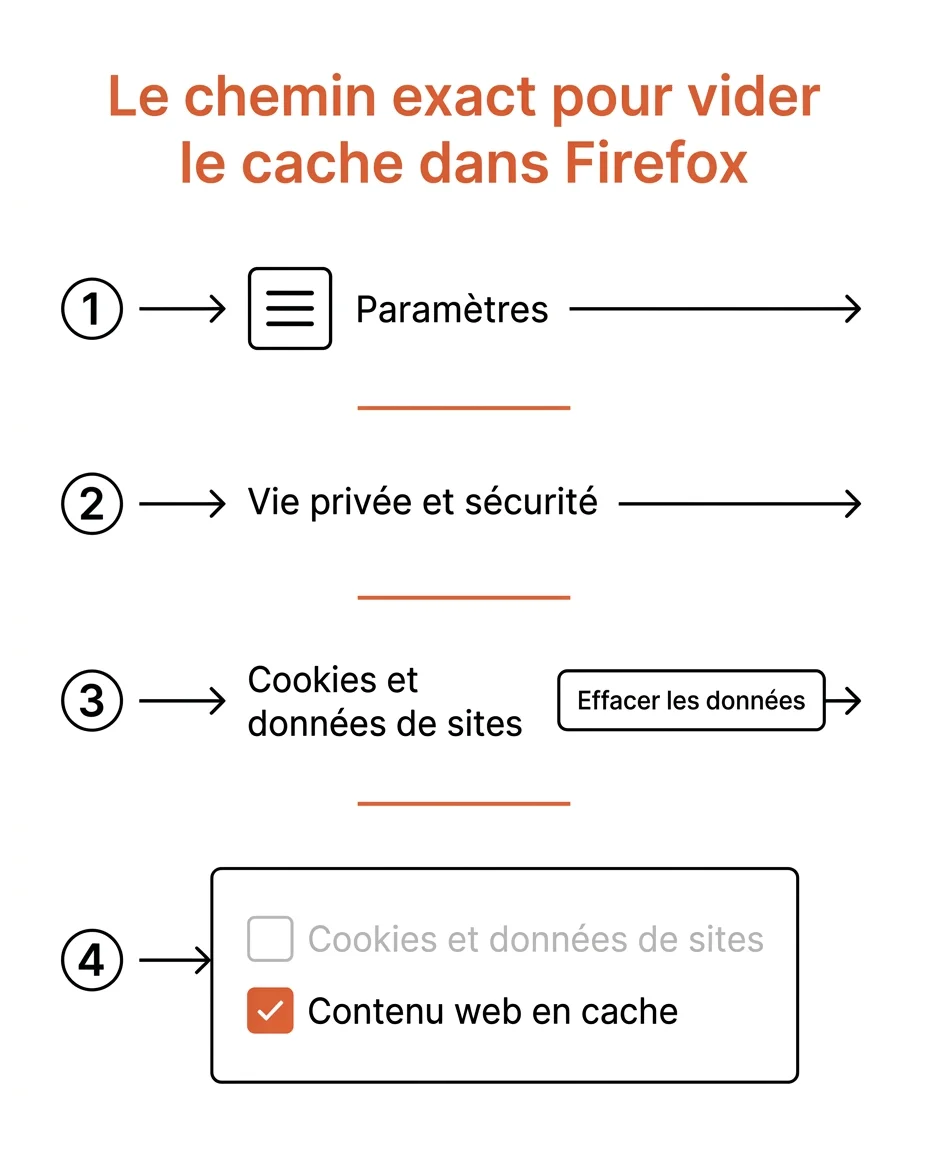
Le chemin exact dans les paramètres Firefox
Depuis une mise à jour récente, l’ancien menu Options s’appelle désormais Paramètres dans toutes les versions actuelles de Firefox. Pour vider le cache manuellement, cliquez sur les trois traits horizontaux en haut à droite de la fenêtre, puis sur Paramètres. Dans le panneau de gauche, sélectionnez Vie privée et sécurité, puis faites défiler jusqu’à la section Cookies et données de sites. Cliquez sur Effacer les données : une fenêtre s’ouvre avec deux cases, Cookies et données de sites d’un côté, Contenu web en cache de l’autre. Décochez la première si vous voulez rester connecté à vos comptes, laissez la seconde cochée, puis validez sur Effacer. Le cache est vidé immédiatement, sans redémarrage nécessaire.
Le raccourci clavier Ctrl+Maj+Suppr (ou Cmd+Maj+Suppr sur Mac)
Pour aller plus vite, le raccourci Ctrl+Maj+Suppr sous Windows et Linux (Cmd+Maj+Suppr sur Mac) ouvre directement la fenêtre Effacer les données récentes, sans passer par les paramètres. Un menu déroulant permet de choisir la période à effacer (dernière heure, dernières 24 heures ou tout). En cliquant sur la flèche à côté de Détails, vous retrouvez les mêmes cases à cocher que dans les paramètres : ne gardez que Cache coché pour un nettoyage ciblé, puis validez sur Effacer maintenant.
Cache, cookies et historique : ne pas confondre ces 3 données
Le cache, des fichiers temporaires pour accélérer l’affichage
Le cache regroupe les images, feuilles de style et scripts déjà téléchargés, que Firefox conserve pour ne pas les retélécharger à chaque visite. Vider uniquement le cache accélère parfois le chargement d’une page bloquée sur une ancienne version, sans effet sur vos comptes en ligne. C’est la donnée à cibler en priorité en cas de site qui affiche un contenu obsolète ou une mise en page cassée.
Cookies et historique, vos identifiants et votre navigation
Les cookies stockent vos identifiants de connexion et vos préférences par site : les effacer vous déconnecte de tous les services que vous consultez habituellement. L’historique, lui, garde la trace des adresses visitées et des recherches effectuées dans la barre d’adresse. Ces trois données sont indépendantes les unes des autres dans la fenêtre Effacer les données, ce qui permet de ne supprimer que le cache sans toucher au reste. À ne pas confondre non plus avec le cache DNS du système d’exploitation, un autre type de mémoire temporaire, gérée par Windows, Mac ou Linux et non par le navigateur, qui peut aussi nécessiter d’être vidée en cas de problème de connexion à un site.
Vider le cache Firefox sur Windows, Mac et Linux : les nuances par OS

Windows et Linux, la fenêtre Ctrl+Maj+Suppr
Sur Windows comme sur Linux, la procédure est identique dans les moindres détails : mêmes menus, même raccourci Ctrl+Maj+Suppr, mêmes cases à cocher. Firefox affiche exactement la même interface sur ces deux systèmes, seule la barre de titre de la fenêtre change d’apparence selon l’environnement de bureau utilisé.
Mac, Cmd+Maj+Suppr et l’option via l’historique de navigation
Sur Mac, le raccourci devient Cmd+Maj+Suppr, mais un second chemin existe via le menu Historique de la barre supérieure. Cliquez sur Historique puis sur Effacer l’historique récent, choisissez Tout dans le menu déroulant de la période, ouvrez les Détails et cochez uniquement Cache avant de cliquer sur Effacer maintenant. Les deux méthodes, paramètres ou historique, aboutissent au même résultat sur Mac.
Vider le cache de Firefox sur mobile, Android et iOS
Sur Android, Paramètres > Vie privée et sécurité
Dans l’application Firefox pour Android, ouvrez le menu à trois points, puis Paramètres, puis Vie privée et sécurité. Appuyez sur Supprimer les données de navigation, cochez uniquement Images et fichiers mis en cache, puis validez avec le bouton Supprimer les données de navigation suivi d’une confirmation. Un interrupteur Supprimer les données de navigation en quittant permet aussi d’automatiser ce nettoyage à chaque fermeture de l’application.
Sur iOS (iPhone et iPad), Gestion des données
Sur iPhone et iPad, ouvrez Firefox, appuyez sur le menu à trois traits horizontaux, puis sur Paramètres. Dans la section Vie privée, appuyez sur Gestion des données, laissez l’option Cache activée et appuyez sur Effacer les données privées, puis confirmez une seconde fois. Cette action supprime uniquement les catégories cochées : cache, cookies, historique ou identifiants peuvent être traités séparément selon vos besoins.
Bloquer les traqueurs plutôt que vider le cache à répétition
Vider le cache et les cookies remet le compteur à zéro, mais les traqueurs publicitaires reviennent dès la page suivante. Si vous faites le ménage pour limiter le suivi d’un site à l’autre, le résultat ne dure que quelques minutes.
L’outil de protection intégré à NordVPN traite le problème à la source : il bloque les publicités et les traqueurs pendant la navigation, et vous avertit avant l’ouverture d’un site frauduleux. Un abonnement protège jusqu’à 10 appareils et il est remboursable pendant 30 jours.
Générateur de raccourci Firefox, la combinaison exacte selon votre appareil
Quelle combinaison utiliser sur mon appareil ?
Que voulez-vous supprimer ?
Entre Windows, Mac, Linux, Android et iOS, les chemins de menus et les raccourcis clavier varient légèrement. Plutôt que de reparcourir cet article à chaque fois, cochez ci-dessous ce que vous voulez supprimer et sélectionnez votre appareil pour obtenir la marche à suivre exacte.