Dans la quasi-totalité des cas, un AirDrop qui ne fonctionne pas s’explique par un réglage et non par une panne matérielle. Vérifiez dans l’ordre que le Wi-Fi et le Bluetooth sont actifs sur les deux appareils, que le partage de connexion est désactivé, que la visibilité AirDrop n’est pas sur Réception désactivée, et que la fiche contact de l’expéditeur contient bien son identifiant Apple. Ces quatre points règlent la grande majorité des situations en moins de deux minutes.
AirDrop ne fonctionne pas : la checklist des 8 vérifications
Trouvez la cause en 5 clics
Cinq questions, une cause probable et le réglage exact à modifier.
AirDrop repose sur une combinaison technique un peu particulière : le Bluetooth sert à détecter les appareils proches, puis un réseau Wi-Fi direct se crée entre eux pour transférer le fichier. Aucune connexion internet n’est nécessaire, mais les deux radios doivent être disponibles simultanément. C’est cette dépendance croisée qui explique la plupart des pannes.
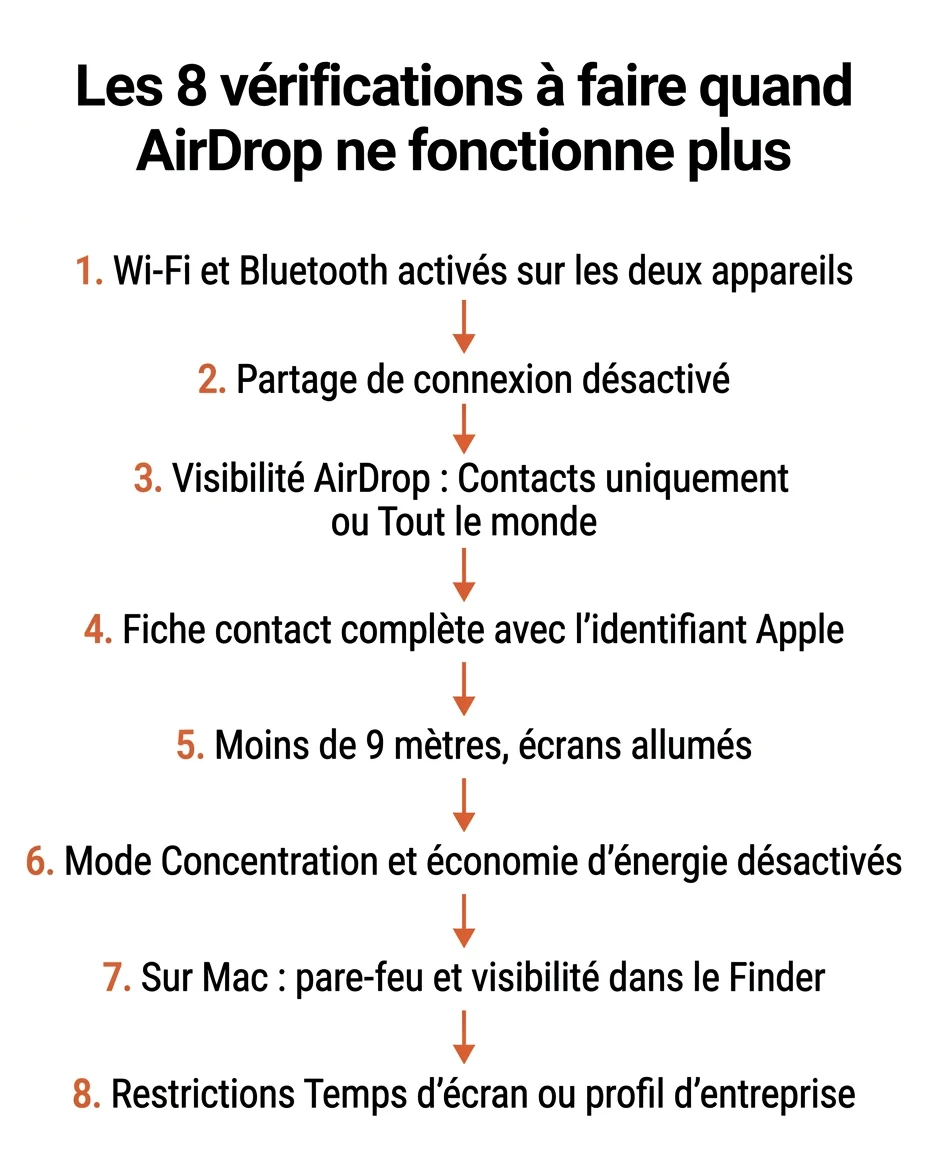
Voici l’ordre dans lequel procéder, du plus fréquent au plus rare :
- Wi-Fi et Bluetooth activés sur les deux appareils
- Partage de connexion désactivé des deux côtés
- Visibilité AirDrop réglée sur Contacts uniquement ou Tout le monde
- Fiche contact complète avec l’identifiant Apple de l’expéditeur
- Moins de 9 mètres et écrans déverrouillés
- Concentration et économie d’énergie désactivés
- Pare-feu et visibilité Finder sur Mac
- Restrictions Temps d’écran ou profil de gestion d’entreprise
Les réglages de base à contrôler en premier
Trois vérifications couvrent à elles seules l’essentiel des cas, et elles prennent moins d’une minute.
Wi-Fi, Bluetooth et partage de connexion
Ouvrez le centre de contrôle et appuyez longuement sur le bloc de connectivité en haut à gauche. Le Wi-Fi et le Bluetooth doivent tous deux être allumés, y compris si vous n’êtes connecté à aucun réseau. Attention à une subtilité : couper le Wi-Fi depuis le centre de contrôle ne le désactive pas vraiment, il se réactive automatiquement le lendemain, alors qu’une désactivation depuis les Réglages est complète. AirDrop peut donc fonctionner un jour et plus le lendemain sans que rien n’ait changé visiblement.
Le partage de connexion est la cause la plus sournoise. Quand il est actif, votre iPhone utilise sa puce Wi-Fi pour diffuser un point d’accès et ne peut plus créer le réseau direct dont AirDrop a besoin. Le symptôme est caractéristique : l’appareil est visible mais l’envoi échoue systématiquement. Coupez-le dans Réglages puis Partage de connexion, des deux côtés.
Le réglage de visibilité AirDrop
Trois options existent : Réception désactivée, Contacts uniquement, et Tout le monde pendant 10 minutes. Depuis iOS 16.2, la troisième option repasse automatiquement en Contacts uniquement au bout de dix minutes, ce qui explique bien des transferts qui marchaient hier et plus aujourd’hui.
Le réglage se trouve dans Réglages, Général, AirDrop. Sur Mac, ouvrez une fenêtre du Finder, cliquez sur AirDrop dans la barre latérale, et utilisez le menu déroulant en bas de la fenêtre.
La fiche contact, cause numéro un du mode Contacts uniquement
C’est la vérification que personne ne fait, et elle explique une part énorme des échecs entre proches. En mode Contacts uniquement, votre iPhone ne devient visible que pour les personnes dont la fiche contact enregistrée chez vous contient l’adresse e-mail ou le numéro de téléphone associé à leur identifiant Apple.
Autrement dit, si votre collègue est enregistré chez vous avec son seul numéro professionnel alors que son identifiant Apple utilise une adresse e-mail personnelle, vous ne le verrez jamais. Aucun message d’erreur n’apparaît, l’appareil est simplement absent de la liste. Le test de diagnostic est immédiat : basculez sur Tout le monde pendant 10 minutes. Si le transfert passe, la fiche contact est en cause.
Une icône grisée signifie que l’appareil a été détecté récemment par Bluetooth mais qu’il ne répond plus : écran verrouillé, mise en veille, ou éloignement. Un appareil totalement absent de la liste renvoie, lui, à un problème de visibilité ou de fiche contact. Cette distinction fait gagner un temps considérable au diagnostic.
Distance, obstacles et écrans en veille
La portée théorique d’AirDrop est d’environ 9 mètres, celle du Bluetooth Low Energy utilisé pour la découverte. En pratique, un mur porteur, une porte métallique ou un simple sac à dos suffisent à faire tomber la liaison. Rapprochez-vous à moins de trois mètres, sans obstacle, pour écarter cette hypothèse.
L’état de l’écran compte tout autant. Un iPhone dont l’écran est éteint et verrouillé reste découvrable quelques instants, puis cesse d’apparaître. Sur Mac, la mise en veille coupe AirDrop, y compris quand l’ordinateur reste branché. Déverrouillez les deux appareils et gardez leurs écrans allumés pendant toute la durée du transfert.
Un détail utile pour les gros fichiers : le transfert continue si l’écran s’éteint en cours de route sur l’appareil émetteur, mais pas s’il se verrouille sur le récepteur avant que la demande n’ait été acceptée.
Concentration, Ne pas déranger et mode économie d’énergie
Les modes Concentration filtrent les notifications, et la demande d’acceptation AirDrop en est une. Le transfert est bien proposé, la bannière ne s’affiche jamais, et l’expéditeur voit un envoi qui reste indéfiniment en attente. Le cas est fréquent avec le mode Sommeil resté actif au réveil.
Le mode économie d’énergie, lui, réduit l’activité réseau en arrière-plan. Il ne coupe pas AirDrop mais rend la découverte nettement plus lente et plus instable. Sur un iPhone à 10 % de batterie, la liste des appareils met parfois trente secondes à se remplir. Désactivez-le dans Réglages, Batterie, le temps du transfert.
Airdrop mac : pare-feu, visibilité et anciens modèles

Trois spécificités concernent macOS et n’ont pas d’équivalent sur iPhone.
Le pare-feu d’abord. Si l’option « Bloquer toutes les connexions entrantes » est cochée, AirDrop cesse de fonctionner sans le moindre message. Ouvrez Réglages Système, Réseau, Pare-feu, puis Options, et décochez cette case. Le pare-feu lui-même peut rester actif, seule cette option pose problème.
La fenêtre AirDrop ensuite. Contrairement à l’iPhone, un Mac n’est pleinement découvrable que lorsque la fenêtre AirDrop du Finder est ouverte et au premier plan. Laissez-la affichée pendant que l’expéditeur cherche l’appareil.
Les anciens modèles enfin. Les Mac antérieurs à 2012 utilisent une version d’AirDrop incompatible avec celle des iPhone. Dans la fenêtre AirDrop, un lien « Vous ne trouvez pas la personne recherchée ? » permet alors de basculer en mode de compatibilité pour les Mac plus anciens, mais le transfert avec un iPhone reste impossible.
Les restrictions logicielles qu’on oublie toujours
Deux réglages peuvent désactiver AirDrop de façon totalement invisible.
Le premier est Temps d’écran. Dans Réglages, Temps d’écran, Restrictions de contenu et de confidentialité, puis Apps autorisées, une option AirDrop peut être désactivée. C’est fréquent sur les téléphones configurés pour des enfants, mais aussi sur des appareils dont on a activé Temps d’écran une fois puis oublié.
Le second concerne les appareils gérés par une entreprise ou un établissement scolaire. Un profil de gestion peut interdire AirDrop pour des raisons de sécurité. Vous le vérifiez dans Réglages, Général, VPN et gestion de l’appareil. Si un profil y figure, seul l’administrateur peut lever la restriction.
Pourquoi airdrop ne fonctionne pas malgré tout : les remises à zéro efficaces
Quand tous les réglages sont corrects et que rien ne passe, le problème vient d’un état bloqué de la pile réseau. Trois actions, dans cet ordre croissant de radicalité :
- Le mode Avion dix secondes — activez-le puis désactivez-le sur les deux appareils, cela force la réinitialisation des deux radios
- Le redémarrage complet — plus efficace qu’on ne le croit, il vide les caches Bluetooth
- La déconnexion et reconnexion à iCloud — utile quand le mode Contacts uniquement reste inopérant malgré une fiche correcte
- La réinitialisation des réglages réseau — dans Réglages, Général, Transférer ou réinitialiser, Réinitialiser ; attention, elle efface tous les mots de passe Wi-Fi enregistrés
Ce n’est qu’après ces étapes qu’un passage par le support Apple devient justifié, et généralement pour un problème matériel de puce sans fil qui se manifesterait aussi ailleurs. Cette logique de dépannage progressive, du réglage le plus simple au plus invasif, est la même que celle à appliquer sur une carte SIM qui ne marche pas.
Les alternatives quand AirDrop refuse de coopérer
Quand le temps presse, plusieurs solutions transfèrent un fichier aussi vite.
- Le partage iCloud — depuis Fichiers ou Photos, l’option Copier le lien iCloud crée un lien valable trente jours
- iMessage — pour les fichiers de taille raisonnable entre appareils Apple, sans limite de proximité
- Un service de transfert par lien — pratique entre écosystèmes différents, avec une limite de taille en version gratuite
- Le câble — la connexion filaire vers un Mac reste la plus rapide pour plusieurs gigaoctets de vidéos
- Un dossier partagé dans le cloud — la meilleure option quand le transfert doit se répéter régulièrement
Les erreurs à éviter
- Couper le Wi-Fi en pensant aider — AirDrop en a besoin même sans connexion internet
- Laisser le partage de connexion actif — c’est la cause la plus fréquente d’un envoi qui échoue alors que l’appareil est visible
- Rester en Tout le monde en permanence — cela expose à la réception de contenus non sollicités dans les lieux publics, et le réglage revient de toute façon en Contacts uniquement au bout de dix minutes
- Verrouiller l’écran du destinataire pendant la recherche — l’appareil disparaît de la liste en quelques secondes
- Réinitialiser les réglages réseau en premier — vous perdez tous vos mots de passe Wi-Fi pour un problème qui se règle souvent par un simple mode Avion
- Chercher un iPhone depuis un Mac de plus de dix ans — l’incompatibilité est structurelle, aucun réglage n’y changera rien
Un dernier réflexe qui évite bien des allers-retours : quand un transfert échoue entre deux personnes, faites d’abord un test entre deux de vos propres appareils. S’il passe, le problème vient du réglage ou de la fiche contact de l’autre personne. S’il échoue aussi, il vient de votre appareil. Ce test isole la panne en dix secondes.
Pour automatiser vos envois, Raccourcis sur iPhone permet aussi de programmer un message WhatsApp.